miércoles, 24 de mayo de 2017

martes, 16 de mayo de 2017

Actividad #11

Escritorio remoto entre 2 PC en red casera


Datos del equipo
a. Nombre del equipo
b. Grupo de trabajo
c. Direccion IP

Investigar como entrar a la pag de router

a. Enumere 3 tipos de router
-Link Sys
-NET GEAR
-Cisco dpc3825

b. Para cada uno de los tipos de router cual es la direccion IP que se escribe en el navegador para poder acceder a la pagina web 
*IP 192.168.1.1
*IP 192.168.0.1
*IP 192.168.1.0

c. Cual es el nombre de usuario y contraseña para cada uno de los routers anteriores
-Usuario admin contraseña admin
-Usuario admin contraseña password
-Usuario admin contraseña admin

d. Explique como se hace un Reset para cada uno de los router y para que sirve
Eliminar los datos que hemos almacenado en el terminal. Esto sirve para vender tu movil , pero tambien para recuperar la velovidad que tenias antes de todas las instalaciones. Buscar soluciones a la inestabilidad que muestra el S.O


e. Cual es el rango de direcciones para cada uno de los router DHPC y que significa sus siglas
254 la cual es de router y cos 253 son de DHCP
DHCP Dinamic hasta configuracion protocolo. Es protocolo que permite que un equipo conectadoa una red pueda obtener su configuracion


Como establecer nombre y grupo de trabajo en un equipo de computo


Resultado de imagen para como establecer nombre y grupo de trabajo

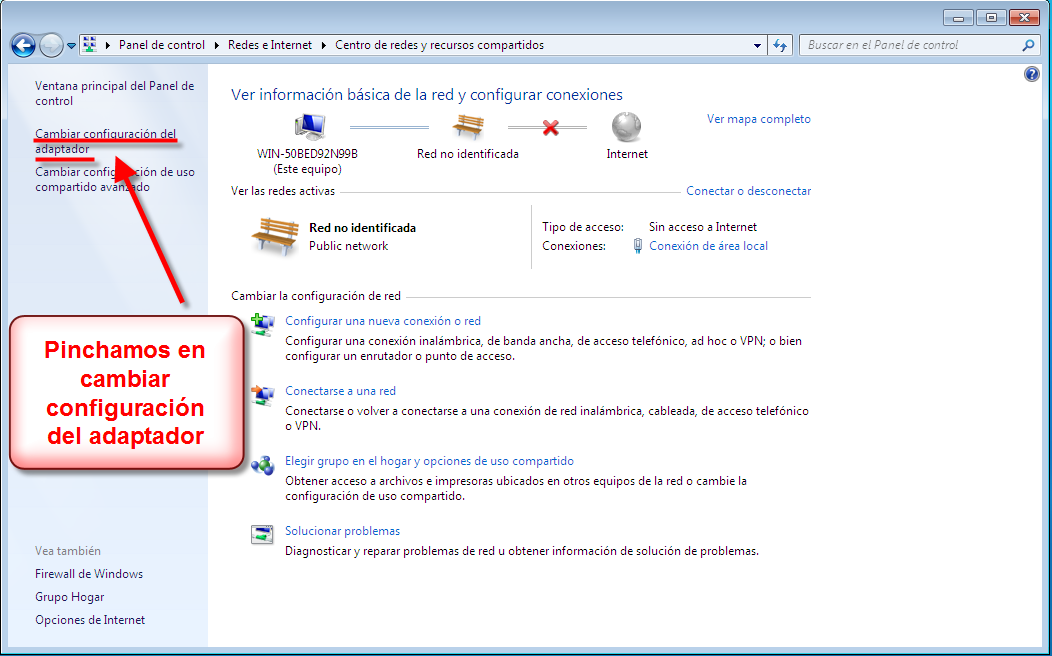
como configurar la ip del equipo de computo .
a)seleccionamos mi citio red .
b)boton secundario y propiedades 
c)una vez que celeccionamos propiedades aparecera una ventana seleccionamos el protocolo de TCP/IP 
d)hacer clic en el boton de propiedades 
e) tendremos dos opciones para poder celecionar direccion ip 
1. optener una direccion ip de forma automatica .
2.establecer una direccion ip fija.


Resultado de imagen para como cambiar la ip de pc

Resultado de imagen para como cambiar la ip de pc


EVIDENCIAS


miércoles, 10 de mayo de 2017

Actividad # 9

Del correo electronico institucional utilizar Team, crear un equipo de trabajo y agregar una descripcion

Que es? es un espacio de trabajo basado en chats de Office 365. Es el lugar en que se unen los chats, las llamadas, las reuniones y los mensajes privados del equipo.Es una nueva plataforma creada por Microsoft que sustenta el trabajo en equipo en las empresas

Caracteristicas

  • Permite usar chats de grupo privados para mantener conversaciones de grupo con pocos miembros.
  • Todo el contenido, las herramientas, los usuarios y las conversaciones estarán disponibles en el área de trabajo del equipo.
  • Permite disfrutar de un acceso integrado a SharePoint y a Onenote.
  • Facilita trabajar en los documentos directamente desde la aplicación.
  • Amplia compatibilidad con los estándares de cumplimiento.
  • Cifrado de datos en todo momento.
  • Autenticación multifactor para una protección de identidades mejorada.
  • Agregue acceso rápido a los documentos, a los sitios web y a las aplicaciones que se usen con frecuencia.
  • Obtener conectores a herramientas de terceros como RSS, Trello, GitHub y Asana.
  • Crear una integración personalizada con interfaces de programación de aplicaciones y otras herramientas de desarrollo.


Resultado de imagen para teams office 365


martes, 9 de mayo de 2017

Activiad No. 8

Que es Skype? 
Skype es un software que permite que todo el mundo se comunique. Millones de personas y empresas ya usan Skype para hacer llamadas y videollamadas gratis individuales y grupales, enviar mensajes instantáneos y compartir archivos con otras personas que usan Skype. Puedes usar Skype en lo que mejor se adapte a tus necesidades: en tu teléfono móvil, PC o tableta.
Skype se puede descargar gratis y es fácil de usar.
Además, con un poco de dinero, puedes hacer mucho más: llamar a teléfonos y enviar mensajes SMS. Puedes pagar a medida que lo usas o comprar un plan, lo que prefieras. 


Como instalo Skype?

Paso 1: 

Abre  tu navegador de preferencia e ingresa a la página de Skype escribiendo la siguiente dirección en la barra de navegación:www.skype.com.

Paso 2:

Cuando abra la página de Skype, ubica el cursor sobre la opciónDisfruta de Skype que se encuentra en la parte superior de la página. Se desplegará un menú. Allí, haz clic en la palabraWindows  ubicada en la listaEquipos.
Opción Disfruta de Skype.

Paso 3:

Se abrirá una nueva página donde debes hacer clic en el botónDescargar Skype. Verás que aparece una barra de seguridad en la parte superior de la pantalla, haz clic allí y en la lista de opciones que aparece selecciona Descargar Archivo.
Opciones de la Barra de seguridad.

Paso 4:

Aparecerá un cuadro de diálogo. Allí, haz clic sobre el botón Ejecutar y espera a que descargue Skype.

Paso 5:

Busca el archivo en tu computador y haz doble clic sobre él para abrirlo. Verás que aparece el cuadro de diálogo Instalación de Skype. Allí, selecciona el idioma en el que quieres que se instale y presiona el botónAcepto.Continuar.
Ventana de bienvenida de Skype.

Paso 6:

Ahora sólo espera unos minutos mientras se instala el programa. Cuando finalice, verás la ventana de bienvenida de inicio de sesión de Skype.

Invstigar

Es una herramienta o programa usado principalmente en jovenes para realizar llamadas o videollamadas, enviar mensajes y compartir contenido

miércoles, 3 de mayo de 2017

Avtividad # 7

Diseños de formularios
-Inventario PC
-Orden de trabajo
-Factura

Palabras Claves
a) Crear
b) Asistente para formulario
c) Seleccionar  tabla
d) Seleccionar campos de la tabla
e) Siguiente
f) Seleccione la opcion justificado y siguiente
g) Nombre del formulario
h) Captura de inventario-pc y le damos clic en siguiente

INVENTARIO


ORDEN DE TRABAJO


FACTURA


FORMULARIO: FACTURA


FORMULARIO: INVENTARIO


FORMULARIO: ORDEN DE TRABAJO


INFORME DE FACTURA


INFORME DE INVENTARIO


INFORME ORDEN DE TRABAJO


viernes, 28 de abril de 2017

Actividad no. 6

Realiza practica de Escitorio remoto

Para realizar la practica se debe crear una nueva cuenta en windows y proporsionarle una contraseña.
a los dos equipos de computo se les debe cambiar la opcion de permitir conexion remota
Buscamos la direccion IP en el Simbolo de sistema, tecleando ipconfig.
Abrimos la aplocacion que se encuentrra en accesorios llamada Conexion a escritorio remoto.
Introduciomos la Ip y la contraseña del usuario.


miércoles, 26 de abril de 2017

Actividad # 5

El alumno investiga via internet como conectar 2 computadoras en red y establecer Acceso remoto TeamViewer)


1. Abre el panel de control. Desde el boton de inicio selecciona el panel de control o configuracion yentonces panel de control. Clic doble en Sistema y selecciona la pestaña Nombre de la computadora. Ingresa el nombre de cada computadora debe ser unico, pero el nombre del Grupo de trabajo, debe ser el mismo para ambas computadoras.

2. Da de alta la conexion de red. Desde el panel de control, da clic doble en Conexiones de red y despues conecta las computadoras con el cable cruzado, si el estatus de la computadora es Desconectado, podria ser que el cable no este finalmente puesto o esta defectuoso.

3. Habilita archicos compartidos. Clic derecho en el icono de Conexiones de red, selecciona Propiedades. Clic en la pestaña de avanzado y entonces da clic en configuracion del Firewall.
-En la ventana de configuracion del Firewall, clic en la pestaña de Excepciones y asegurate que este selcionado compartir archivos e impresoras.
-Tomara algo de tiempo a la computadora obtener las direcciones IP y que aparezcanen la ventana de Conexiones de red.


ESTABLECER ACCESO REMOTO CON TEAMVIWER

Debemos tener instalado y ejecutandose  TeamViewer, tanto en el equipo cliente como en el servidor.
1.En el PC cliente, el cual queremos manejar, vamos a la pestaña de Extras>opciones.
2.Ahora en la pestaña General>conexion de LAN entrantes, marcamos en el desplegable Aceptar y pulsamos aceptar.
3.Una vez que has hecho estos pasos enel cliente, vamos al servidor, el PC desde el cual vamos a manejar al cliente. Para finalizar hacemos clic en Conectar con asociado y metemos la contraseña del cliente.
Si no sabe la IP del cliente se puede averiguar de esta manera desde el PC cliente: Si utilizamos Windows, vamos al Inicio>accesorios>sombolo de sistema. Una vez dentro escribimos ipconfig

NOTA: si estas conectando 2 computadoras con WINDOWS XP, necesitaras seguir los pasos anteriores para ambas computadoras.


ACCESO REMOTO

1.Abre el sistema. Para ello haz clic en el boton Inicio , haz clic con el boton derecho en equipo y despues haz clic en propiedades.
2.Haz clic en configuraciones de acceso remoto. Si se te pide una contraseña de administrado o una confirmacion escribe la contraseña o proporsiona la configuracion. Es escritorio remoto, selecciona una de las 3 opciones.
3.Haz clic en seleccionar usuarios. Si eres un administrador del equipo, tu cuenta de usuario actual se agregara automaticamente a la lista de usuarios remotos y puedes omitir los dos pasos siguientes.
4.En el cuadro de dialogo usuarios de escritorio remoto, haz clic en agregar
5.En el cuadro de dialogo (usuarios de), seleccionar usuarios o grupos, haz lo siguiente:
-Para especificar la ubicacion de busqueda, pulsa o haz clic en ubicaciones y selecciona la ubicacion en que quieres buscar.
- Es escriba los nombres de objeto que desea seleccionar, escribe el nombre del usuario que quieras agregar y luego haz clic en aceptar.
- El nombre se mostrara en la lista de usuarios en el cuadro de dialogo  Usuarios de escritorio remoto. Haz clic en aceptar y a continuacion vuelve a hacer clic en aceptar.

Avtividad # 4

Diseñar tabla para factura


lunes, 24 de abril de 2017

UNIT # 3 ACTIVIDAD # 1

EXAMEN DIAGNOSTICO


1-Que es una base de datos?
Es una colección de información organizada de forma que un programa de ordenador pueda seleccionar rápidamente los fragmentos de datos que necesite. Una base de datos es un sistema de archivos electrónico

2-Explique con sus palabras para que se utiliza el acceso remoto
El acceso remoto es por si el tecnico no puede brindar soporte tecnico presencial , se utiliza el remoto el cual consiste en tener el control de la computadora del cliente a distancia. El software Team Viewer te permite brindar este tipo de soporte.

3-Explique con sus palabras en que consiste brindar soporte tecnico de manera presencial
Consiste en brindar ayuda para la resolucion de problemas de manera directa el tecnico con el equipo de computo 

4-Explique con sus palabras en que consiste brindar soporte tecnico a distancia
Consiste en brindar ayuda para la resolucion de problemas, mediante sispositivos por ejemplo, telefono, correo ,remoto, videollamada

5-Enumere 6 caracteristicas que debe reunir la persona que brinda soporte tecnico
1.Debe ser organizado
2.Debe ser respetuoso
3.Debe ser amable
4.Debe ser paciente
5.Debe ser honesto
6.Debe ser social

ACTIVIDAD # 2

Actividad # 2
El docente invita a sus alumnos a una sala de computo donde se explica como crear una base de datos


lunes, 3 de abril de 2017

Actividad # 9

El alumno investiga como se utiliza TeamViewer

Para utilizar TeamViewer hay que tener instalado los dos usuarios el que va a realizar soporte remoto como quien lo necesita .
Se debe ingresar el ID y la contraseña de la persona o dueña de la computadora con la que vamos a interconectar, para asi poder ya sea resolver un problema sin la necesidad de estar ahi

Palabras clave
ID
contraseña
interconectar
instalado
problema
remoto

viernes, 31 de marzo de 2017

Actividad # 8

1. Entrar al navegador  y buscar Teamviewr y seleccionar la primera opcion


2.Hacer clic en iniciar descarga


3.Luego mostrara la ventana de descarga para el inicio de mismo debes dar clic en la opcion Guardar

4. Al terminar la descarga te mostrar una ventana que finalizo debes darle doble clic para abrir


5. Clic en siguiente


6. Nota si tienes windows vista o windows 7 te pide autorizacion de usuario solo tienes que darle aceptar y clic en siguiente


7. Seleccionar acepto los terminos y licencia, y tambien que confirma el uso de Team viewer de dorma protegida y luego en siguiente


8.Clic en siguiente


9. Enviale tu ID y contraseña a un personal tecnico de confianza para que este proceda a un soporte remoto


https://es.scribd.com/document/61383355/Pasos-Para-Instalar-Team-Viewer-Kelvin-Bejarano