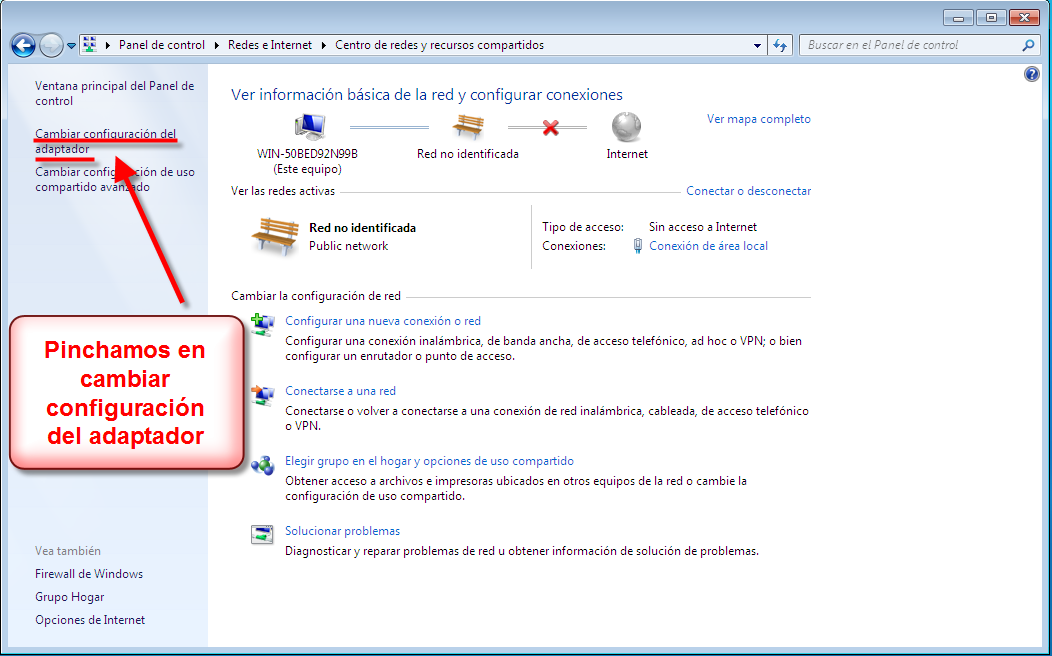
El alumno investiga via internet como conectar 2 computadoras en red y establecer Acceso remoto TeamViewer)
1. Abre el panel de control. Desde el boton de inicio selecciona el panel de control o configuracion yentonces panel de control. Clic doble en Sistema y selecciona la pestaña Nombre de la computadora. Ingresa el nombre de cada computadora debe ser unico, pero el nombre del Grupo de trabajo, debe ser el mismo para ambas computadoras.
2. Da de alta la conexion de red. Desde el panel de control, da clic doble en Conexiones de red y despues conecta las computadoras con el cable cruzado, si el estatus de la computadora es Desconectado, podria ser que el cable no este finalmente puesto o esta defectuoso.
3. Habilita archicos compartidos. Clic derecho en el icono de Conexiones de red, selecciona Propiedades. Clic en la pestaña de avanzado y entonces da clic en configuracion del Firewall.
-En la ventana de configuracion del Firewall, clic en la pestaña de Excepciones y asegurate que este selcionado compartir archivos e impresoras.
-Tomara algo de tiempo a la computadora obtener las direcciones IP y que aparezcanen la ventana de Conexiones de red.
ESTABLECER ACCESO REMOTO CON TEAMVIWER
Debemos tener instalado y ejecutandose TeamViewer, tanto en el equipo cliente como en el servidor.
1.En el PC cliente, el cual queremos manejar, vamos a la pestaña de Extras>opciones.
2.Ahora en la pestaña General>conexion de LAN entrantes, marcamos en el desplegable Aceptar y pulsamos aceptar.
3.Una vez que has hecho estos pasos enel cliente, vamos al servidor, el PC desde el cual vamos a manejar al cliente. Para finalizar hacemos clic en Conectar con asociado y metemos la contraseña del cliente.
Si no sabe la IP del cliente se puede averiguar de esta manera desde el PC cliente: Si utilizamos Windows, vamos al Inicio>accesorios>sombolo de sistema. Una vez dentro escribimos ipconfig
NOTA: si estas conectando 2 computadoras con WINDOWS XP, necesitaras seguir los pasos anteriores para ambas computadoras.
ACCESO REMOTO
1.Abre el sistema. Para ello haz clic en el boton Inicio , haz clic con el boton derecho en equipo y despues haz clic en propiedades.
2.Haz clic en configuraciones de acceso remoto. Si se te pide una contraseña de administrado o una confirmacion escribe la contraseña o proporsiona la configuracion. Es escritorio remoto, selecciona una de las 3 opciones.
3.Haz clic en seleccionar usuarios. Si eres un administrador del equipo, tu cuenta de usuario actual se agregara automaticamente a la lista de usuarios remotos y puedes omitir los dos pasos siguientes.
4.En el cuadro de dialogo usuarios de escritorio remoto, haz clic en agregar
5.En el cuadro de dialogo (usuarios de), seleccionar usuarios o grupos, haz lo siguiente:
-Para especificar la ubicacion de busqueda, pulsa o haz clic en ubicaciones y selecciona la ubicacion en que quieres buscar.
- Es escriba los nombres de objeto que desea seleccionar, escribe el nombre del usuario que quieras agregar y luego haz clic en aceptar.
- El nombre se mostrara en la lista de usuarios en el cuadro de dialogo Usuarios de escritorio remoto. Haz clic en aceptar y a continuacion vuelve a hacer clic en aceptar.